最近好忙好忙
忙著研究所的推甄
這次推甄花掉我好多好多錢喔 @@"
好像快一萬了
alex0126 發表在 痞客邦 留言(2) 人氣(447)
自從上次發現
Prototype這隻非常好用的 JSFramework 之後,設計網站之時便常常在用與不用間徘徊,只好折衷的從裡面挑幾則比較好用的函式分離出來放在網站的JS上面,但卻只是堪用而已,還不能很完全的達到我想要的效果。
幸好
mad4milk徹底的將Prototype變成Lite版,檔案
從原本的46K頓時縮減為4K;並且附上由其所開發的
moo.fx 效果函式庫 一起發放下來。
這個 moo.fx 真不得了的說,小巧玲瓏曲線優美、笑容又甜美可愛……不是,是一些基本的常用效果他都有了,包括物件的移入移出、Cookie的設定、文字縮放、透明漸變。
使用上變得相當容易,並且 mad4milk Blog中還有頗為詳細的
教學。基本的 moo.fx.js 檔案大小4K,擴充特效 moo.fx.pack.js 檔案大小7K,不想使用進階效果的話只需要調用prototype.lite.js 與 moo.fx.js 這兩個檔案就行了。
但我覺得 prototype.lite.js 就滿好用了,不需要效果的話倒是可以考慮只用 prototype.lite.js。或許有人會問,那麼 Prototype 中重要性不容小覤的Ajax功能呢?
沒錯!moo.fx 把它拿掉了!
啥!?
雖然 moo.fx 在壓縮檔中沒有附上 Ajax 的 js,但卻可以在
moo.ajax這個頁面中找到Ajax的蹤跡。
不過這個 moo.ajax 只是簡易型的,無法使用 JSON,如果非得要使用JSON的話,那就只好改用原始的Prototype囉~
Prototype
moo.fx 下載處
moo.fx 教學
moo.ajax
轉貼 http://blog.nahoya.com/archives/2006_03/76
alex0126 發表在 痞客邦 留言(2) 人氣(199)
Tomcat伺服器是一個免費的開放源代碼的Web 應用伺服器 本文就是一篇linux下tomcat安裝筆記, 重點講述了apache和tomcat在linux下整合的方法 1.準備文件並解壓縮至/temp/: apr-0.9.1.tar.gz httpd-2.0.40.tar.gz j2sdk-1_4_1_02-linux-i586-rpm.bin(直接運行) jakarta-tomcat-4.1.18.tar.gz jakarta-tomcat-connectors-4.1.27-src.tar.gz 注; 這些檔在其官方網頁上下載較慢,但都可以在天網上找到. 然後將生成的jakarta-tomcat-4.1.18/ 和 jakarta-tomcat-connectors-4.1.27-src/ 拷貝至/opt/下 #cp -r jakarta-tomcat-4.1.18/ /opt/ #cp -r jakarta-tomcat-connectors-4.1.27-src/ /opt/ 2.安裝JDK(java development Kit) #rpm -ivh j2sdk-1_4_1_02-fcs-linux-i586.rpm 默認安裝目錄是/usr/java/j2sdk1.4.1_02/ 3.設定環境變數: 在/etc/profile中,加入: #java environment variable settings JAVA_HOME=/usr/java/j2sdk1.4.1_02 export JAVA_HOME CLASSPATH=$JAVA_HOME/lib:$JAVA_HOME/jre/lib export CLASSPATH CATALINA_BASE=/opt/jakarta-tomcat-4.1.18 export CATALINA_BASE CATALINA_HOME=/opt/jakarta-tomcat-4.1.18 export CATALINA_HOME PATH=$JAVA_HOME/bin:$JAVA_HOME/jre/bin:$PATH:$HOME/bin 需重啟才能生效. 測試JDK:運行 # java -version # javac -version 看到版本資訊則JDK安裝成功 測試tomcat:運行 # /opt/jakarta-tomcat-4.1.18/bin/startup.sh 在流覽器中輸入:http://ip地址:8080 能看到tomcat頁則安裝成功. 4.安裝apache 進入apache的解壓目錄 /temp/httpd-2.0.40/ config.layout檔確定了各種風格的apache的各安裝目錄. 這裏將選擇RedHat. 建議將檔中RedHat的prefix改為/etc/httpd . # ./configure --enable-layout=RedHat --enable-module=so -- 生成makefile 檔. 這裏選擇了config.layout檔中的RedHat設置. 並採用DSO(Dynamic Shared Object)方式編譯 # make -- 編譯 # make install -- 安裝 測試apache:運行 # /etc/httpd/sbin/apachectl start 在流覽器中輸入:http://ip地址 能正確顯示則安裝成功. 5.編譯Jakarta-Tomcat-connectors # cp -r /temp/apr-0.9.1/ /opt/jakarta-tomcat-connectors-4.1.27-src/webapp/apr -- 將apr-0.9.1/目錄拷貝並改名 # cd /opt/jakarta-tomcat-connectors-4.1.27-src/webapp -- 進入目錄 # ./support/buildconf.sh -- 生成編譯配置檔 # ./configure --with-apxs=/etc/httpd/sbin/apxs -- 生成Makefile編譯檔.這裏指明了apxs檔的位置.它可能根據apache安裝目錄的不同而不同. # make -- 編譯生成mod_webapp.so # cp apache-2.0/mod_webapp.so /etc/httpd/lib/apache/ -- 將mod_webapp.so 拷貝. 這裏的目的目錄其實可以任意指定,但必需與以後httpd.conf中的設置對應. 這裏是一個習慣的位置. 6.修改/etc/httpd/conf/httpd.conf 1)在# Dynamic Shared Object (DSO) Support之後,添加如下內容(第230行左右): LoadModule webapp_module /etc/httpd/lib/apache/mod_webapp.so -- 載入我們剛剛編譯的模組mod_webapp 2)在檔尾部添加如下內容: WebAppConnection warpConnection warp localhost:8008 WebAppDeploy examples warpConnection /examples/ --建立于tomcat的關聯, 並設定虛擬目錄 /examples/ 如果電腦有自己的功能變數名稱(在/etc/hosts檔中可以設),就用它代替localhost,並在ServerName處 (大概在290行)添加 ServerName your_domain_name:80 3)為了讓apache更好支持中文,將AddDefaultCharset ISO-8859-1改為 AddDefaultCharset off 4)語法檢查:運行 # /etc/httpd/sbin/apachectl configtest 如果顯示Syntax OK, 則語法正確 否則根據提示查看httpd.conf的修改是否正確 5)修改/opt/jakarta-tomcat-4.1.18/conf/server.xml文件 默認情況下與8008埠相關的資訊是被注釋掉了,需要刪掉注釋的語句. 如果是比tomcat4.1.18更高的版本,裏面可能沒有這不分內容.那就將如下文本拷貝到檔最後 在最後一行 之前: enableLookups="true" appBase="webapps" acceptCount="10" debug="0"/> timestamp="true"/> 7.整體測試 運行: # /opt/jakarta-tomcat-4.1.18/bin/shutdown.sh # /opt/jakarta-tomcat-4.1.18/bin/startup.sh # /etc/httpd/sbin/apachectl restart 在流覽器中輸入如下位址 http://伺服器IP/examples/jsp/index.html,如果能夠顯示正常的網頁,則安裝成功 然後選擇幾個jsp的例子,出現動態網頁的話,安裝就成功了. 8.幾點補充: 1)apache和tomcat的整合令人感覺並不完善.jsp動態網頁只能通過apache的虛擬目錄訪問, 即不能正常訪問 apache默認目錄下的動態網頁.哪位高人知道解決方法,還望不吝賜教. 2)如果要在電腦啟動的時候就運行httpd服務,可以在/etc/rc.d/rc.local文件中加入這幾行: #start apache /etc/httpd/sbin/apachectl start #start tomcat /opt/jakarta-tomcat-4.1.18/bin/startup.sh 3)為了接收外部訪問,別忘了打開防火牆http的埠: # setup -> Firewall Configuration 歡迎轉載本文,請注明來自:http://www.linuxsense.org
alex0126 發表在 痞客邦 留言(1) 人氣(2,982)
alex0126 發表在 痞客邦 留言(0) 人氣(2,323)

Fast-CGI 是將程式預先載入記憶體裡面,讓程式在讀取時不用再有I/O的動作。所以執行效能大概可以提升15~20%(真的很快)。所以如果你有CGI的程式推薦一 定要裝Fast-CGI 。甚至PHP如果裝CGI版本,也可以透過Fast-CGI大大提升PHP的效能。像MT(Movable Type)的後台就是CGI的程式,所以搭著Fast-CGI,讓MT(Movable Type)真的快很多。
這次要敎大家如何在Apache 2(Linux)上安裝Fast-CGI 。
alex0126 發表在 痞客邦 留言(1) 人氣(948)

有在玩P2P的朋友們,一定都知道GOGOBOX吧。
GOGOBOX是一個提供網友可以大量存放資源的空間。
在GOGOBOX上千奇百怪的東西都有。舉凡動漫、文件、甚至電影。
使用GOGOBOX的網友應該都會碰到一個問題,就是要到各論壇或是搜尋引擎才會找到自己想要的資源。
現在開始已經不用這麼麻煩嚕。
已經有網站提供GOGOBOX的搜尋服務了。
alex0126 發表在 痞客邦 留言(0) 人氣(485)
我不喜歡補習班 是因為補習班不只是考試刑場 也是吸血的行業 專門吸收學生 花著大筆的鈔票
alex0126 發表在 痞客邦 留言(2) 人氣(113)
alex0126 發表在 痞客邦 留言(3) 人氣(984)
儲存媒介由 IBM 於1960年代末期發展出來的 8吋軟碟開始,經歷5 1/4吋、3 1/2吋...的演進,到近年來流行的 MP3 隨身碟,每個從事 IT 產業的人幾乎都人手一個隨身碟。
既然 Windows 可以將硬碟格式化成 NTFS,那為什麼隨身碟不行呢?其實是可以的,只是大家都習慣用預設的設定去格式化隨身碟。在
Windows 2000 的環境下,開啟檔案總管,在隨身碟磁碟代號上按滑鼠右鍵->[格式化]->選擇 [檔案系統] 為
[NTFS]->[開始],即可將隨身碟格式化成 NTFS,參見圖1。
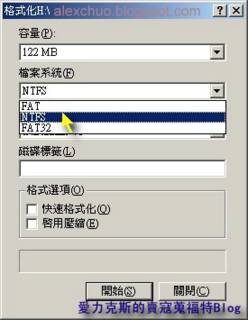
圖1
但是當您開啟 Windows XP 要格式化隨身碟時,奇怪了?如圖2所示,怎麼沒有 NTFS 的選項呢?
alex0126 發表在 痞客邦 留言(0) 人氣(4,009)
周道香醫生為我作眼角膜移植,他們把我眼部的神經麻醉了,
可是我神志清醒,能聽到金屬器具的叮噹聲和周醫生的說話聲。
我的右眼發炎紅腫,三年多了,軍中醫官說我患的是角膜炎。
最後我到台北三軍總醫院去求診,那時,我的右眼已經看不見東西了,而我的左眼視力極差。
醫生說:「可能你是用了髒毛巾或在游泳池裏游泳感染的。」
我說:「我從前是教體育的,也教游泳。」
醫生說:「很可能就是這麼得的病。」
一年後,我聽說角膜移植可以使我失明的右眼復明。
我把這消息告訴妻,她聽後,臉繃得緊緊的,想了好久,
alex0126 發表在 痞客邦 留言(0) 人氣(264)

 學習檔案 (6)